iPad - Masques de gardien créés sur iPad


-
Apple Pencil
Un fameux coup de crayon.

La créativité à portée de main. Précision au pixel près, faible latence, sensibilité à l’inclinaison, prise en charge de la détection de la paume : l’Apple Pencil redéfinit le dessin, l’illustration et l’écriture manuscrite avec une finesse et un naturel qui frôlent la magie.
Et grâce à des fonctionnalités avancées comme le pincement, le roulement et la rétroaction haptique, l’Apple Pencil Pro rend la création plus intuitive que jamais*.
-
Flux de production
Suivez votre plan de match.

iPadOS 26 est conçu pour vous permettre de filer à toute vitesse dans les flux de travail exigeants et vous aider à faire ce que vous aimez en toute simplicité. Un système de fenêtrage repensé et intuitif vous offre plus de flexibilité et de puissance que jamais. Faites rouler vos apps pros et lancez-vous dans des projets créatifs d’envergure à partir d’une interface intuitive pensée pour le toucher.
-
Puce M5
Jeu de puissance.

La nouvelle puce M5 repousse les limites du possible sur iPad Pro en offrant des performances et une efficience jamais vues. Son processeur graphique 10 cœurs nouvelle génération accélère les tâches de façon spectaculaire, pour des rendus pros avec lancer de rayon jusqu’à 6,7x plus rapides** et une génération d’images par IA jusqu’à 4x plus rapide*** que sur l’iPad Pro à puce M1.
-
Apps de création
Sur mesure pour iPad.
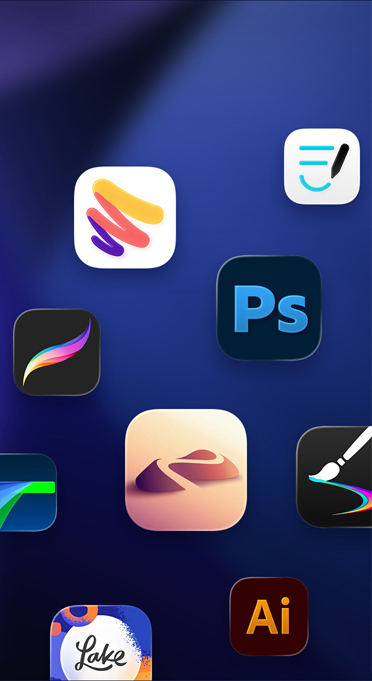
Donnez vie à vos idées. L’App Store déborde d’apps de création qui exploitent au maximum la puissance et la flexibilité d’iPad. De puissantes apps comme Adobe Photoshop, Procreate et Inspire Pro profitent pleinement de la magie et de la réactivité de l’Apple Pencil et de l’Apple Pencil Pro.
Découvrir la collection d’apps pour l’Apple Pencil dans l’App Store
À vous de jouer.
Téléchargez le modèle Procreate personnalisé pour donner vie à vos idées.
Télécharger
Découvrez l’équipe.
-
Nouveau
iPad Pro
 Offert en noir infini et argent
Le summum des technologies et de l’expérience iPad.
-
iPad Air
 Offert en gris cosmique, bleu, violet et comète
Des performances solides. Un design fin et léger.
-
iPad
 Offert en bleu, rose, jaune et argent.
Un iPad coloré à écran intégral, pensé pour votre quotidien.
-
iPad mini
 Offert en gris cosmique, bleu, violet et comète
L’expérience iPad complète en format ultraportable.